Configurer Thunderbird
Général
Astuce
Pour les domaines utilisant nos serveurs DNS, l'autoconfiguration Thunderbird est utilisable. Vous n'avez qu'à indiquer votre nom d'utilisateur (adresse email) et votre mot de passe. Les autres paramètres sont automatiquement générés.
| Serveur | Service | Information | |
|---|---|---|---|
| Entrant | IMAP | Nom d'hôte | imap-[compte].alwaysdata.net |
| Port | 993 | ||
| Sécurité de la connexion | Sera automatiquement choisi | ||
| Méthode d'authentification | Mot de passe normal | ||
| Nom d'utilisateur | Votre adresse email - par exemple contact@example.org | ||
| Mot de passe | Le mot de passe de votre adresse email | ||
| POP3 | Nom d'hôte | pop-[compte].alwaysdata.net | |
| Port | 995 | ||
| Sécurité de la connexion | Sera automatiquement choisi | ||
| Méthode d'authentification | Mot de passe normal | ||
| Nom d'utilisateur | Votre adresse email - par exemple contact@example.org | ||
| Mot de passe | Le mot de passe de votre adresse email | ||
| Sortant | SMTP | Nom d'hôte | smtp-[compte].alwaysdata.net |
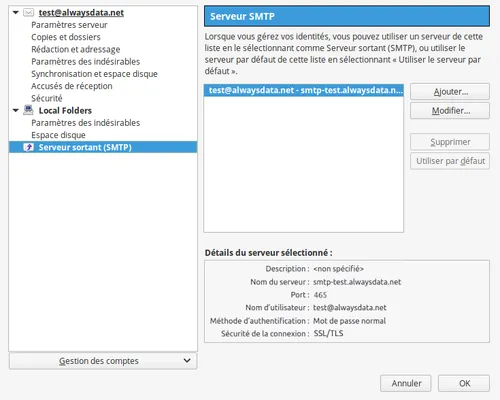
| Port | 465 | ||
| Sécurité de la connexion | Sera automatiquement choisi | ||
| Méthode d'authentification | Mot de passe normal | ||
| Nom d'utilisateur | Votre adresse email - par exemple contact@example.org | ||
| Mot de passe | Le mot de passe de votre adresse email |
Astuce
Remplacez contact@example.org par votre adresse email. Elle est définie dans le menu Emails > Adresses de notre interface d'administration.
Captures d'écran
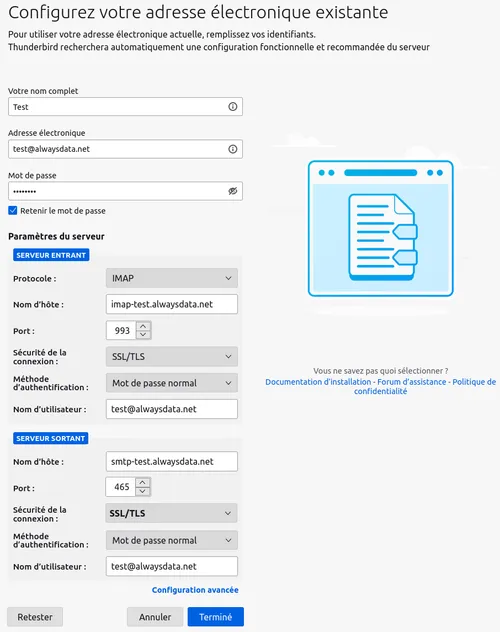
Dans notre exemple nous considérons les informations suivantes (à remplacer par vos informations de connexion personnelles) :
- Nom du compte :
test - Adresse email :
test@alwaysdata.net
Rendez-vous dans Comptes > Configurer un compte : Courrier électronique.
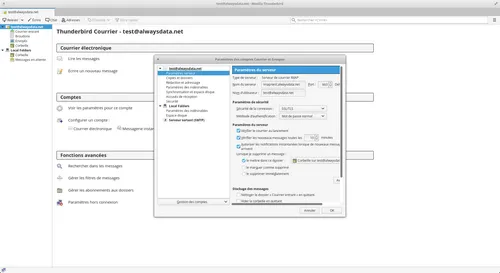
Pour la modifier une fois créée, rendez-vous dans Comptes > Voir les paramètres pour ce compte ou dans la barre de menu Édition > Paramètres des comptes :
- Pour le courrier entrant, rendez-vous dans les Paramètres serveur ;
- Pour le courrier sortant, rendez-vous dans Serveur sortant SMTP.