
WebDAV
WebDAV, pour Web-based Distributed Authoring and Versioning, permet aux utilisateurs de modifier et de gérer en collaboration des fichiers sur des serveurs Web distants.
Se connecter avec WebDAV
| Informations | |
|---|---|
| Hôte | webdav-[compte].alwaysdata.net |
| Ports | 80 (HTTP) ou 443 (HTTPS) |
| Identifiant | utilisateur ([compte]) et mot de passe associé |
Ces utilisateurs sont paramétrables dans l'onglet Accès distant > WebDAV de l'interface d'administration. 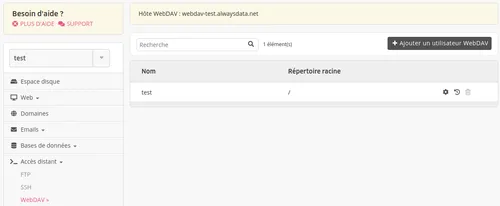
Avec Windows
- Faites un clic droit sur l'icône Poste de travail ou Ordinateur ;
- Choisissez Connecter un lecteur réseau. Dans le champ Dossier, indiquez :
- sous Vista et supérieurs :
https://webdav-[compte].alwaysdata.net/
- sous Vista et supérieurs :
- Cliquez sur Se connecter sous un nom d'utilisateur différent, puis entrez les identifiants de l'utilisateur WebDAV. Validez et cliquez sur Terminer.
Avec macOS
- Dans le Finder, choisissez Aller > Se connecter au serveur ;
- Dans le champ Adresse du serveur, entrez
https://webdav-[compte].alwaysdata.net/; - Cliquez sur Connexion puis Se connecter dans le second dialogue pour continuer, puis comme « Utilisateur référencé » entrez le nom et le mot de passe de l'utilisateur WebDAV et cliquez sur Se connecter.
Avec rclone (Linux / macOS)
rclone est un outil puissant pour synchroniser et gérer les fichiers sur des services de stockage cloud et des partages réseau, y compris WebDAV.
Installation
Téléchargez et installez rclone :
$ curl https://rclone.org/install.sh | sudo bashOu utilisez votre gestionnaire de paquets :
# Debian/Ubuntu
$ sudo apt install rclone

# Fedora/RHEL
$ sudo dnf install rclone

# macOS
$ brew install rclone
Configuration
Créez une configuration rclone interactive :
$ rclone configSélectionnez l'option pour créer un nouveau remote et choisissez le type webdav. Ensuite :
- Nommez votre remote (ex:
alwaysdata) ; - Entrez l'URL de votre serveur WebDAV :
https://webdav-[compte].alwaysdata.net/; - Entrez votre identifiant WebDAV (format :
[compte](_…)) ; - Entrez votre mot de passe WebDAV ;
- Confirmez les paramètres et enregistrez la configuration.
Utilisation
Une fois configuré, vous pouvez :
Lister les fichiers :
$ rclone ls alwaysdata:Monter comme système de fichiers :
$ mkdir -p ~/alwaysdata
$ rclone mount [--daemon] --vfs-cache-mode writes alwaysdata: ~/alwaysdata
L'option --daemon lance le processus sous forme de démon et rend la main. Si vous rencontrez l'erreur Fatal error: failed to mount FUSE fs: fusermount: exec: "fusermount": executable file not found in $PATH installez le paquet fuse3.
Synchroniser les fichiers :
# Télécharger depuis alwaysdata
$ rclone sync alwaysdata:/ ~/Documents/backup/

# Envoyer vers alwaysdata
$ rclone sync ~/Documents/ alwaysdata:/
Note
Remplacez webdav-[compte].alwaysdata.net par votre nom d'hôte WebDAV, disponible dans Accès distant > WebDAV.