
Créer son propre script d'installation d'application
Tout utilisateur peut proposer un script dans le langage de son choix qui permettra aux utilisateurs d’installer son application. Ce script sera exécuté avec les droits du compte sur lequel l’installation a lieu et doit débuter par un commentaire au format YAML.
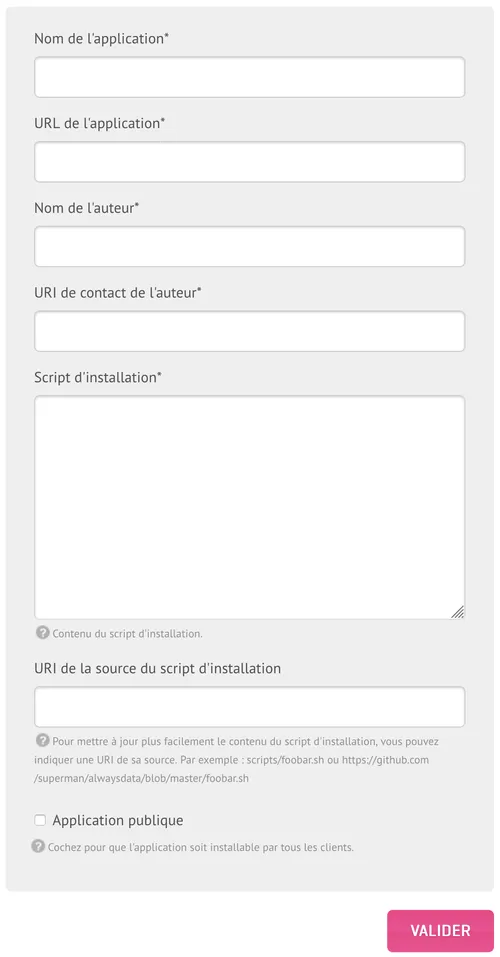
Les scripts se composent de deux parties :
- le dataset au format YAML, permettant de configurer le site et demander à l'utilisateur les informations nécessaires au script (les variables
FORM_*). On peut le diviser en quatre :- site : voir la documentation API qui reprend toutes les options possibles.
- database : mysql, postgresql, rabbitmq.
- requirements: spécifier les conditions bloquantes pouvant être problématiques sur certains plan d'hébergement/packs.
- form : toutes les variables demandées à l'utilisateur créant le site. Exemple : titre du site, identifiant administrateur, adresse email, nom/prénom de l’administrateur...
- le script en lui-même
Variables d’environnement
| Variables | Description | Exemple |
|---|---|---|
| USER | Nom du compte | foo |
| HOME | Racine du compte pour le script | /home/foo/exemple/ |
| APPLICATION_NAME | Nom de l’application | |
| INSTALL_URL | Adresse du site | foo.exemple.net/test |
| INSTALL_URL_PATH | Racine du site (base URL) | /test |
| INSTALL_URL_HOSTNAME | Nom d’hôte du site | foo.exemple.net |
| INSTALL_PATH_RELATIVE | Chemin relatif depuis la racine du compte (sans slash final) | exemple |
| INSTALL_PATH | Chemin absolu (sans slash final) | /home/foo/exemple |
| DATABASE_USERNAME | Utilisateur de connexion à la base de données (automatiquement généré) | foo_* |
| DATABASE_PASSWORD | Mot de passe de l’utilisateur de connexion à la base de données (automatiquement généré) | |
| DATABASE_NAME | Base de données du site (automatiquement générée) | foo_* |
| DATABASE_HOST | Nom d’hôte de connexion au serveur de base de données | mysql-foo.alwaysdata.net (base MySQL) |
| SMTP_HOST | Nom d’hôte de connexion au serveur d’envoi d'emails | smtp-foo.alwaysdata.net |
| RESELLER_DOMAIN | Domaine-racine utilisé par l'hébergeur | alwaysdata.net |
| FORM_* | Autres variables explicitement demandées à l'utilisateur dans la section "form" du dataset YAML | |
| PORT | Port spécifique pour les sites de type Programme utilisateur, Node.js, Elixir, .NET et Deno | |
:: ou IP | IP spécifique pour les sites de type Programme utilisateur, Node.js, Elixir, .NET et Deno (préférer :: à IP) |
Si d’autres variables sont nécessaires, ouvrez un ticket de support.
Notes et astuces
- Le script doit commencer par
set -epour le stopper lorsqu’il échoue ; - Indiquer la version du langage utilisée (PHP, Python, Ruby, Node.js et Elixir) est préconisé pour éviter de dépendre de la configuration par défaut du compte ;
- Le répertoire racine indiqué par l'utilisateur (
INSTALL_PATH) sert de racine pour le script (unexport HOME=est exécuté par défaut) ; - Pour rendre un script d'installation publique il faut indiquer la condition
diskdesrequirements; - Il est préférable de demander un nombre minimal d’informations pour éviter de rendre le script exhaustif. Les utilisateurs pourront modifier la configuration de leur application ultérieurement.
- Pour ajouter un champ de formulaire optionnel, il faut mettre l'option
requiredàfalse. Si l'utilisateur n'indique rien le champ restera vide ; - Les labels et regex_text sont traductibles. En fonction de la langue choisie sur son interface d'administration, l'utilisateur peut avoir les questions du formulaire dans les langues précisées.
Note
Pour rendre son script accessible aux utilisateurs de la plateforme d’alwaysdata, il est nécessaire de cocher la case pour le rendre public. Tout script marqué comme public doit être maintenu et sera à minima vérifié par l’équipe d’alwaysdata. in
Astuce
Une URL d’un dépôt peut être indiquée pour faciliter la maintenance. Dans ce cas, une fois les modifications poussées sur le dépôt il ne reste qu’à mettre à jour l’application via le bouton prévu à cet effet.
Exemples
- Script d’installation d'Odoo
#!/bin/bash

# Declare site in YAML, as documented here: https://help.alwaysdata.com/en/docs/development/marketplace/build-application-script/
# site:
#     type: user_program
#     working_directory: '{INSTALL_PATH_RELATIVE}'
#     command: '.venv/bin/python odoo-bin --config=.odoorc --http-port=$PORT'
# database:
#     type: postgresql
# requirements:
#     disk: 1400

set -e

# https://www.odoo.com/documentation/19.0/administration/install/source.html
# https://www.odoo.com/documentation/19.0/administration/on_premise/deploy.html#builtin-server
# https://www.odoo.com/documentation/19.0/developer/reference/cli.html

export PYTHON_VERSION=3.13
export NODEJS_VERSION=24

git clone -b 19.0 --depth 1 https://github.com/odoo/odoo.git .

npm install -g rtlcss

# Create virtualenv & install dependencies in it
python -m venv .venv
source .venv/bin/activate

pip install --upgrade pip
pip install -r requirements.txt

mkdir -p odoo-data

# Configuration
cat << EOF > .odoorc
[options]
db_name = $DATABASE_NAME
db_user = $DATABASE_USERNAME
db_password = $DATABASE_PASSWORD
db_host = $DATABASE_HOST
addons_path = $INSTALL_PATH/addons
data_dir = $INSTALL_PATH/odoo-data
email_from = $USER@$RESELLER_DOMAIN
http_interface = ::
EOF

# Install
python odoo-bin --config=.odoorc --init --no-http --stop-after-init

# Default credentials for first login: admin / admin
La condition disk:1400 précise que l'installation d'Odoo nécessite 1400 Mo d'espace disque. L'offre gratuite (Free) est donc trop juste.
- Script d’installation de Backdrop
#!/bin/bash

# Declare site in YAML, as documented here: https://help.alwaysdata.com/en/docs/development/marketplace/build-application-script/
# site:
#     type: php
#     path: '{INSTALL_PATH_RELATIVE}'
#     php_version: '8.5'
# database:
#     type: mysql
# requirements:
#     disk: 60
# form:
#     language:
#         type: choices
#         label:
#             en: Language
#             fr: Langue
#         choices:
#             de: Deutsch
#             en: English
#             es: Español
#             fr: Français
#             it: Italiano
#     site_name:
#         label:
#             en: Site name
#             fr: Nom du site
#         max_length: 255
#     email:
#         type: email
#         label:
#             en: Email
#             fr: Email
#         max_length: 255
#     admin_username:
#         label:
#             en: Administrator username
#             fr: Nom d'utilisateur de l'administrateur
#         regex: ^[ a-zA-Z0-9.+_-]+$
#         regex_text:
#             en: "It can include uppercase, lowercase, numbers, spaces, and special characters: .+_-."
#             fr: "Il peut comporter des majuscules, des minuscules, des chiffres, des espaces et les caractères spéciaux : .+_-."
#         max_length: 255
#     admin_password:
#         type: password
#         label:
#             en: Administrator password
#             fr: Mot de passe de l'administrateur
#         min_length: 5
#         max_length: 255

set -e

# https://docs.backdropcms.org/documentation/system-requirements
# https://github.com/backdrop-contrib/bee/wiki/Usage

wget --no-hsts https://github.com/backdrop-contrib/bee/releases/download/1.x-1.1.0/bee.phar
php bee.phar download-core
php bee.phar install --db-name=$DATABASE_NAME --db-user=$DATABASE_USERNAME --db-pass=$DATABASE_PASSWORD --db-host=$DATABASE_HOST --username=$FORM_ADMIN_USERNAME --password=$FORM_ADMIN_PASSWORD --email=$FORM_EMAIL --site-mail=$USER@$RESELLER_DOMAIN --langcode=$FORM_LANGUAGE --site-name=$FORM_SITE_NAME --auto
Utilisez la condition regex_text pour expliquer les regex avec des mots.