
WebDAV
WebDAV, pour Web-based Distributed Authoring and Versioning, permet aux utilisateurs de modifier et de gérer en collaboration des fichiers sur des serveurs Web distants.
Se connecter avec WebDAV
| Informations | |
|---|---|
| Hôte | webdav-[compte].alwaysdata.net |
| Ports | 80 (HTTP) ou 443 (HTTPS) |
| Identifiant | utilisateur ([compte]) et mot de passe associé |
Ces utilisateurs sont paramétrables dans l'onglet Accès distant > WebDAV de votre interface d'administration alwaysdata. 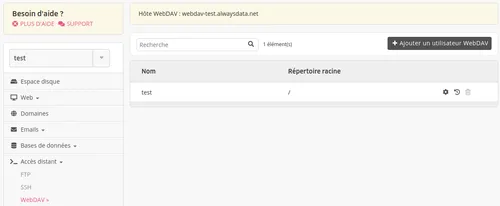
Avec Windows
- Faites un clic droit sur l'icône Poste de travail ou Ordinateur ;
- Choisissez Connecter un lecteur réseau. Dans le champ Dossier, indiquez :
- sous Vista et supérieurs :
https://webdav-[compte].alwaysdata.net/
- sous Vista et supérieurs :
- Cliquez sur Se connecter sous un nom d'utilisateur différent, puis rentrez vos identifiants. Validez et cliquez sur Terminer.
Avec macOS
- Dans le Finder, choisissez Aller > Se connecter au serveur ;
- Dans le champ Adresse du serveur, entrez
https://webdav-[compte].alwaysdata.net/; - Cliquez sur Se connecter.
Avec davfs2 (Linux)
davfs2 a l'avantage de monter les partages WebDAV comme une partition locale, et de ce fait d'avoir ses fichiers accessibles depuis n'importe quelle application. Pour monter une partition dans /mnt/alwaysdata :
$ sudo mount.davfs https://webdav-[compte].alwaysdata.net/ /mnt/alwaysdataNote
Remplacez webdav-[compte].alwaysdata.net par votre nom d'hôte WebDAV, disponible dans Accès distant > WebDAV.